
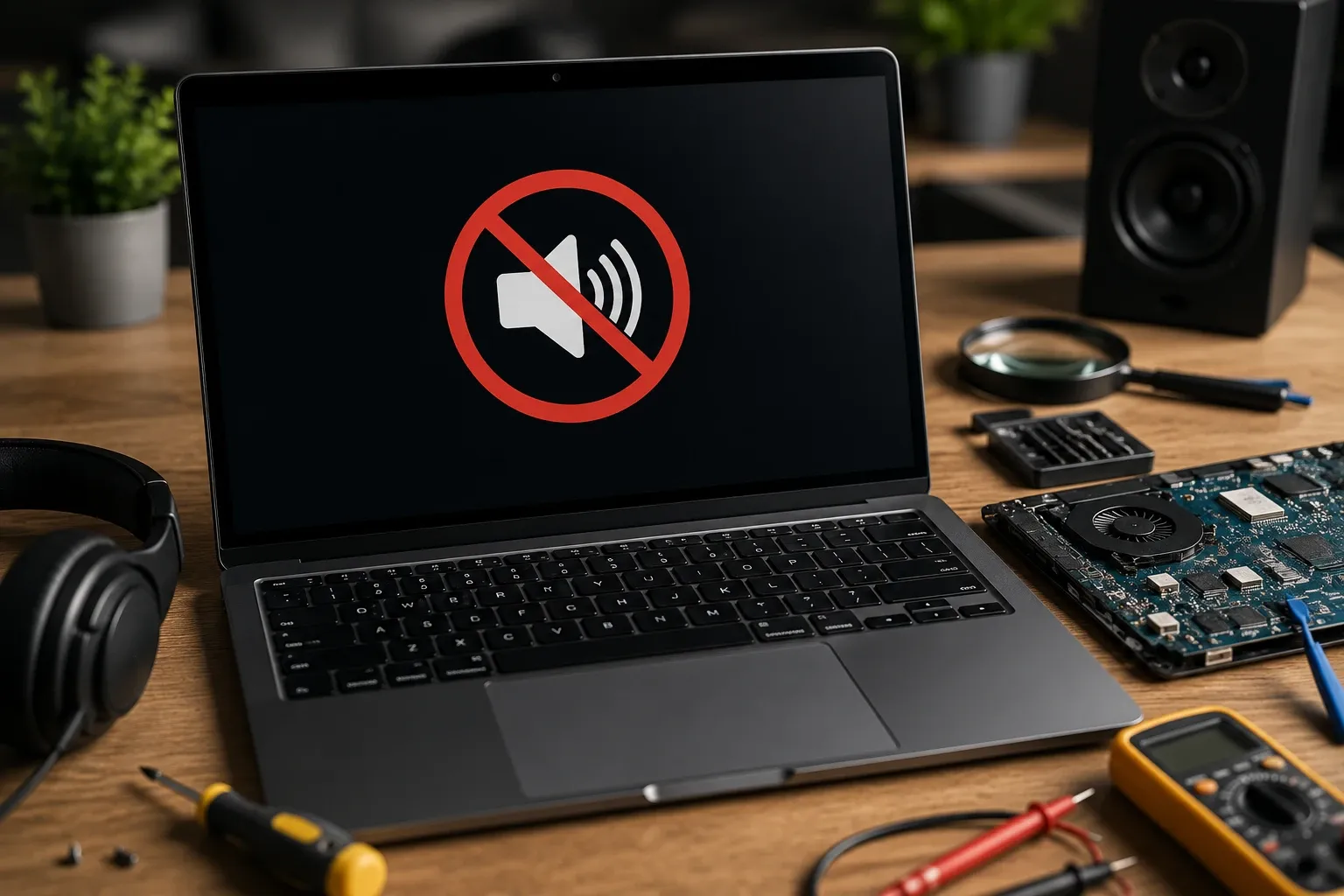
Situacija pažįstama daugeliui: atidari nešiojamąjį kompiuterį, pradedi žiūrėti vaizdo įrašą ar dalyvauti susitikime, ir – tyla. Garsas tiesiog dingo. Be jokio perspėjimo, be akivaizdžios priežasties. Tai viena dažniausių techninių problemų, su kuriomis susiduria tiek „Windows”, tiek „macOS” vartotojai.
Gera žinia: dauguma atvejų problemą galima išspręsti pačiam, nenešant kompiuterio į servisą. Svarbu tik žinoti, kur ieškoti.
Kodėl nešiojamajame kompiuteryje dingsta garsas – pagrindinės priežastys
Garso problemos nešiojamuosiuose kompiuteriuose paprastai skirstomos į dvi dideles kategorijas: programinės įrangos (software) ir aparatinės įrangos (hardware) gedimus. Prieš pradedant taisyti, būtina suprasti, su kuo iš tikrųjų susiduriama – nuo to priklauso visas tolimesnis procesas.
Programinės įrangos priežastys
Ši kategorija apima viską, kas susiję su operacine sistema, tvarkyklėmis ir nustatymais. Statistiškai tai – labiausiai paplitusi garso problemų priežastis.
Dažniausios programinės kilmės problemos:
- Garso tvarkyklė (audio driver) sugedo arba buvo netinkamai atnaujinta
- Garsas nutildytas sistemos lygiu arba konkrečios programos nustatymuose
- „Windows Audio” paslauga nustojo veikti fone
- Operacinės sistemos atnaujinimas (update) pažeidė garso konfigūraciją
- Pasirinktas neteisingas garso išvesties įrenginys (pvz., sistema vis dar ieško ausinių)
- Konfliktas tarp kelių įdiegtų garso tvarkyklių
Aparatinės įrangos priežastys
Fiziniai gedimai yra rečiau paplitę, tačiau rimtesni – juos ne visada pavyksta išspręsti be specialisto pagalbos.
Fiziniai sutrikimai, dėl kurių dingsta garsas:
- Sugadinti nešiojamojo kompiuterio garsiakalbiai dėl kritimo, drėgmės ar tiesiog nusidėvėjimo
- Sugedusi garso kortelė arba sugedęs garso lustas pagrindinėje plokštėje
- Pažeistas ausinių lizdas, dėl kurio sistema mano, kad ausinės vis dar įjungtos
- Atsilaisvinęs arba pertrūkęs kabelis tarp pagrindinės plokštės ir garsiakalbių
- Terminio perkaitimo sukelta pagrindinės plokštės žala
Kaip žingsnis po žingsnio diagnozuoti ir išspręsti problemą
Neskubėkite iš karto bėgti į servisą. Pirmiausia atlikite šiuos veiksmus nuosekliai – nuo paprasčiausių iki sudėtingesnių.
1 žingsnis – patikrinkite akivaizdžius dalykus
Tai skamba trivialiai, tačiau labai dažnai priežastis būna paprasčiausia: garsas nutildytas. Patikrinkite garsumo juostą apatiniame dešiniajame ekrano kampe ir įsitikinkite, kad neįjungtas „mute” režimas. Taip pat patikrinkite, ar nėra įkištos ausinės – net šiek tiek įkištas kištukas gali nukreipti garsą į lizdą vietoj garsiakalbių.
2 žingsnis – patikrinkite garso išvesties įrenginį
Dešiniuoju pelės klavišu spustelėkite garsiakalbio piktogramą → „Open Sound settings” → skiltyje „Output” pasirinkite tinkamą įrenginį. Dažnai sistema automatiškai perjungia į „HDMI output” arba virtualų garso įrenginį, kai prijungiamas išorinis monitorius ar „Bluetooth” ausinės.
3 žingsnis – perkraukite „Windows Audio” paslaugą
Paspauskite „Win + R”, įveskite services.msc. Raskite „Windows Audio” – dešiniuoju mygtuku spustelėkite ir pasirinkite „Restart”. Tą patį pakartokite su „Windows Audio Endpoint Builder”. Šis metodas išsprendžia problemą maždaug 20–25 % atvejų.
4 žingsnis – atnaujinkite arba iš naujo įdiekite garso tvarkyklę
Eikite į „Device Manager” → „Sound, video and game controllers” → dešiniuoju mygtuku spustelėkite garso įrenginį → „Update driver”. Jei atnaujinimas nepadeda, pabandykite pašalinti tvarkyklę ir iš naujo paleisti kompiuterį – sistema dažniausiai automatiškai įdiegia numatytąją tvarkyklę.
5 žingsnis – naudokite „Windows” garso trikčių šalinimo įrankį
„Settings” → „System” → „Sound” → „Troubleshoot”. Šis įrankis automatiškai aptinka ir kai kuriais atvejais ištaiso dažniausiai pasitaikančias konfigūracijos klaidas.
6 žingsnis – patikrinkite BIOS nustatymus
Kartais po sistemos atnaujinimo garso įrenginys gali būti išjungtas BIOS lygiu. Paleidžiant kompiuterį iš naujo paspauskite „F2″ arba „Del” (priklauso nuo gamintojo), raskite garso nustatymus ir įsitikinkite, kad „Onboard Audio” yra įjungtas.
Kaip suprasti, kad problema yra aparatinė, o ne programinė
Tai vienas svarbiausių klausimų, nes nuo atsakymo priklauso, ar galėsite problemą išspręsti patys. Štai požymiai, kurie rodo, kad reikia kreiptis į specialistą:
- Garso nėra net prijungus išorines ausines, kurių veikimą jau patikrinote kitame įrenginyje
- Girdimas traškėjimas, spragtelėjimai arba iškraipytas garsas, kuris neišnyksta keičiant nustatymus
- Kompiuteris buvo nukritęs, veikė drėgnoje aplinkoje arba buvo išpiltas ant jo skystis
- Garso tvarkyklė neįsidiegia arba po įdiegimo sistema neranda garso įrenginio
- Problema neišsprendžiama net iš naujo įdiegus operacinę sistemą
Jei nors vienas iš šių požymių atitinka jūsų situaciją – greičiausiai teks kreiptis į specializuotą servisą. Ankstyva diagnostika paprastai kainuoja žymiai mažiau nei pažeidimo pavertimas didesniu gedimų.
„macOS” vartotojams: specifiniai sprendimai
„Apple” nešiojamieji kompiuteriai turi savo garso problemų ypatumų. Jei naudojate „MacBook” ir dingo garsas, pabandykite šiuos veiksmus:
- Iš naujo paleiskite garso procesą terminale:
sudo killall coreaudiod - Atstatykite NVRAM/PRAM: išjunkite „Mac”, įjunkite ir iš karto laikykite „Option + Command + P + R” apie 20 sekundžių
- Patikrinkite, ar garso lizdas nepersijungė į skaitmeninį režimą – tai atpažinsite pagal oranžinę šviesą lizduje. Sprendimas: įkiškite ir ištraukite kištuką kelis kartus arba naudokite suspausto oro srovę lizdui išvalyti
Profilaktika: kaip išvengti garso problemų ateityje
Kaip ir dauguma techninių problemų, garso sutrikimai dažnai yra išvengiami. Keletas paprastų įpročių padės išlaikyti garso sistemą tvarkingą:
- Reguliariai atnaujinkite garso tvarkykles – ne per atnaujinimo dieną, o po kelių dienų, kai jau žinoma, ar naujinys stabilus
- Nenaudokite pigių trečiųjų šalių garso programų, kurios diegia savo tvarkykles ir dažnai sukelia konfliktus
- Saugokite kompiuterį nuo drėgmės – netgi oro kondicionierius ar staigus temperatūros pokytis gali pakenkti elektronikai
- Periodiškai valykite garsiakalbių grotelių angas nuo dulkių – užsikimšusios grotelės sukelia perkaitimą ir garso kokybės blogėjimą
- Neidiekite tvarkyklių iš nepatikimų šaltinių – visada naudokite gamintojo oficialią svetainę
Kur ieškoti kokybiškos techninės informacijos internete
Ieškodami sprendimų internete, greitai pastebėsite, kad dauguma forumų pasikartoja ir siūlo tuos pačius paviršinius patarimus. Vis daugiau vartotojų renkasi specializuotas platformas, kuriose techninė informacija pateikiama nuosekliai ir patikimai – tokias kaip https://zeto.ua/ua.html, kur rasite išsamius technologijų ir IT trikčių šalinimo vadovus, arba Lietuvos elektronikos ir IT produktų tinklas Varle.lt, kur galima ne tik įsigyti reikiamus komponentus, bet ir rasti techninę informaciją apie konkrečius įrenginius. Kokybiška informacija iš pradžių sutaupo daug laiko ir pinigų.
Kada tikrai verta eiti į servisą
Daugelis žmonių arba per anksti veža kompiuterį į servisą (kai problemą galėjo išspręsti patys), arba per ilgai delsia (kai gedimai progresuoja).
Eikite į servisą, jei:
- Atlikote visus programinės įrangos patikrinimus ir garsas vis tiek neveikia
- Kompiuteris buvo veikiamas drėgmės ar fizinio smūgio
- Garso nėra net per išorines ausines ar USB garso adapterį
- Sistemos įrankiai neranda garso įrenginio net po tvarkyklių perkrovimo
Dar palaukite ir išbandykite patys, jei:
- Problema atsirado po atnaujinimo – rollback arba tvarkyklių perkrovimas dažnai padeda
- Garsas kartais veikia, kartais ne – tai klasikinė tvarkyklių ar energijos taupymo problema
- Problema tik vienoje programoje – tai programos, o ne sistemos gedimas